




メールが届かない方へ
迷惑フィルターにはじかれている可能性がございますので、指定受信の設定をお願い致します。
ご利用中のキャリアを選択してください。
-
docomo
-
au
-
SoftBank
1, ドメイン指定受信の手順
下記リンクからメール設定画面を表示してください。SPモードパスワード、またはdocomoIDでログインします。
※ログイン済の方は後ほどSPモードパスワードが求められる場合もございます。
2, 指定受信拒否を解除
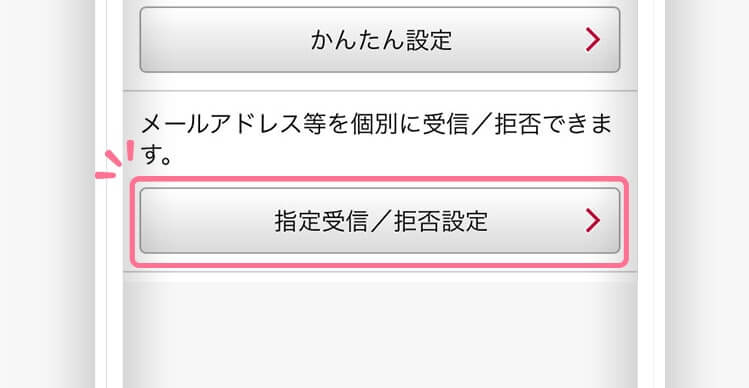
ログイン後、迷惑メール対策の項目の「指定受信/拒否設定」を選択します。
3, 個別指定受信設定を変更
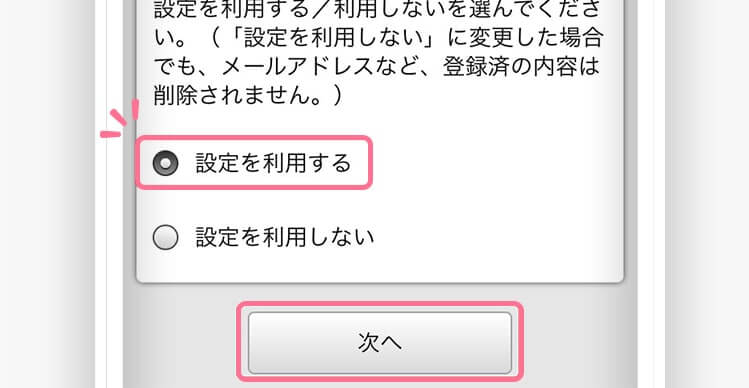
個別指定の受信設定の 「設定を利用する」を選択し「次へ」を選択します。
4, 個別登録でピクシィのドメインを解除
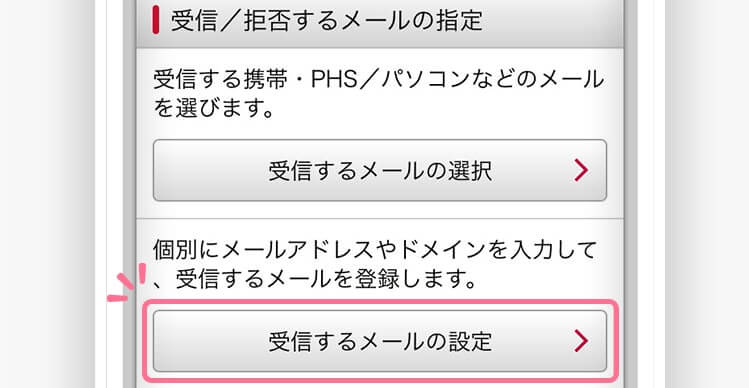
受信/拒否するメールの指定から「受信するメールの設定」を選択します。
5, ピクシィのドメインを追加
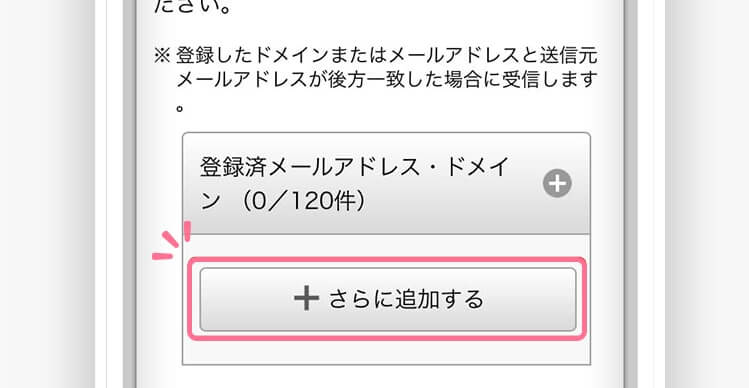
「受信するメールの登録」の項目にある「さらに追加する」をタップし、テキスト入力フォームを表示させます。
6, 入力欄に「p-ixy.jp」を入力
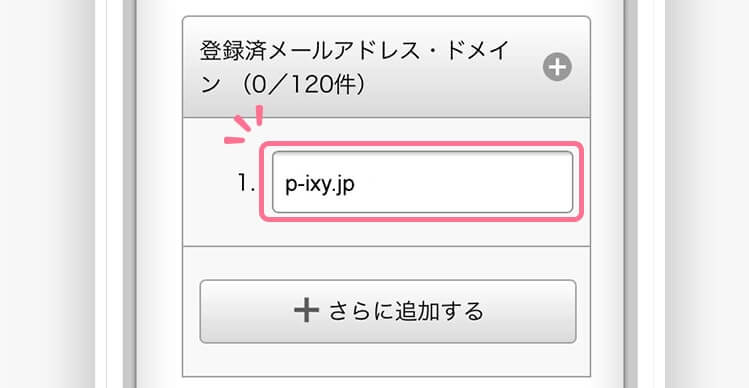
入力欄に当サイトのドメイン【p-ixy.jp】を入力してください。入力後ページ最下部の「確認する」から次へお進みください。
7, ドメイン追加のご確認
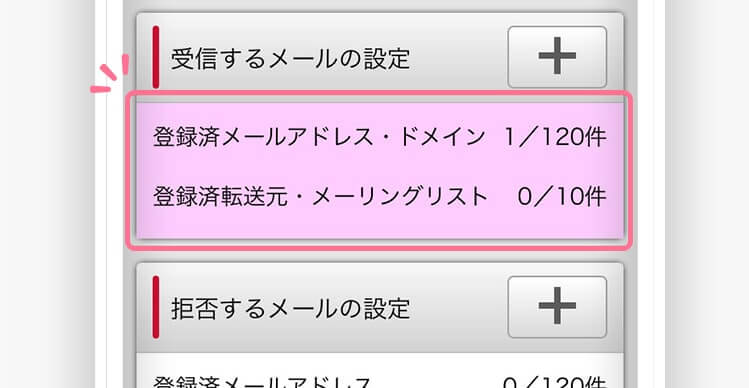
「設定内容確認画面」で今回の反映点がピンク色になっておりますので、ご確認の上「設定を確定する」を選んでいただき完了となります。
1, ドメイン指定受信の手順
Eメールアイコンをタップ。アプリ内のメニューからメール・その他の設定を選択。
※迷惑メールフィルターのメニュー表示方法は、端末によって若干異なります。
上記ボタンからもご設定いただけます。リンク先ページの「迷惑メールフィルター設定へ」をご選択いただき、ログイン後下記の4番の説明へお進みください。
2, Eメール設定
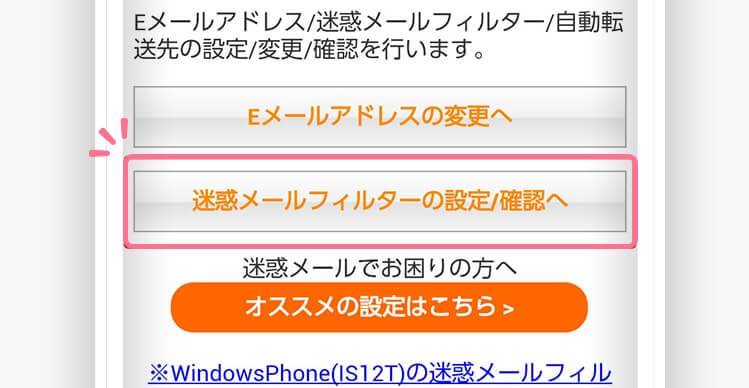
Eメール設定から「迷惑メールフィルターの設定/確認へ」を選択します。
3, auの暗証番号を入力
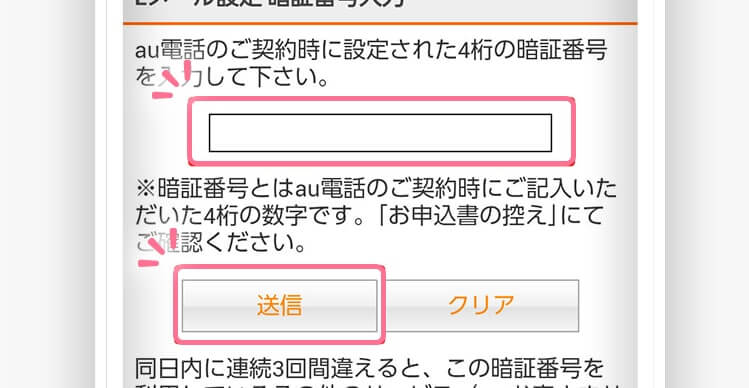
Eメール設定暗証番号入力画面で、ご契約時にご自身で設定されました4桁の暗証番号を入力し送信ボタンを押します。
4, 迷惑フィルターの個別設定
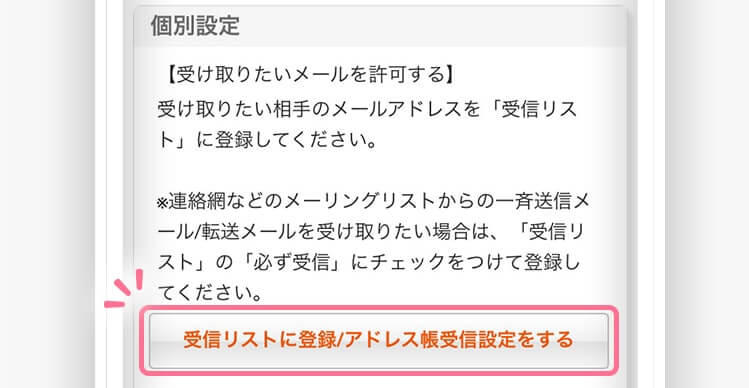
迷惑フィルターページの個別設定項目内、「受信リストに登録/アドレス受信設定をする」ボタンを選択する。
5, 受信リスト設定
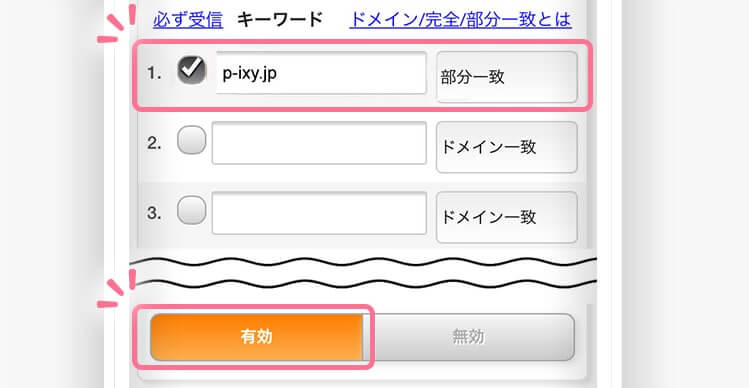
「必ず受信」にチェックを入れ、「キーワード」の項目に当サイトのドメイン 【p-ixy.jp】 を入力し、「部分一致」を選択。「有効」を選択し、「変更する」ボタンを押します。
6, 変更の確認
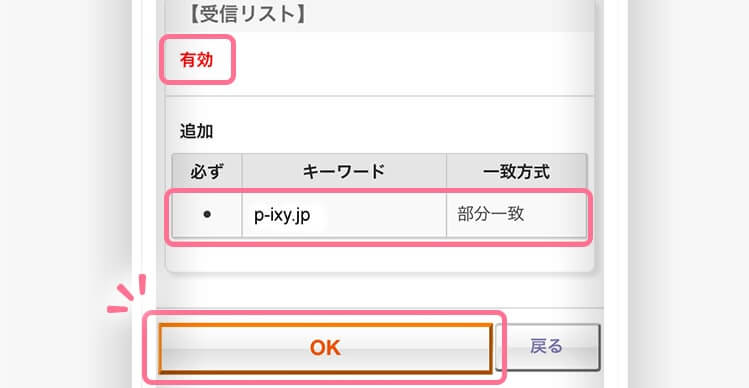
設定確認画面が表示されますので、間違いがなければ「OK」ボタンを押し、ドメイン受信設定の完了です。
2, メール設定
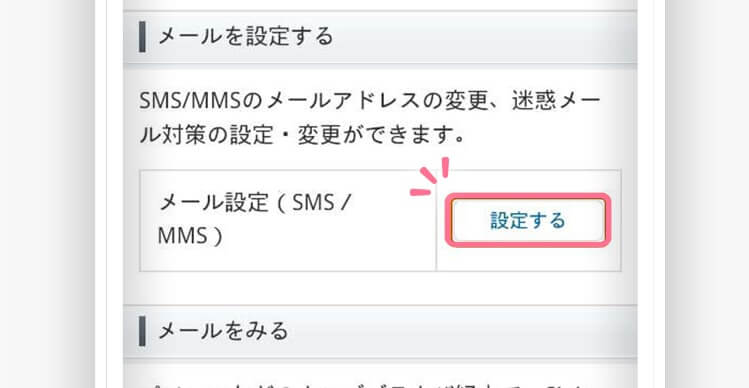
メール設定(SMS/MMS)の「設定する」ボタンを押します。
3, 迷惑メールブロックを選択
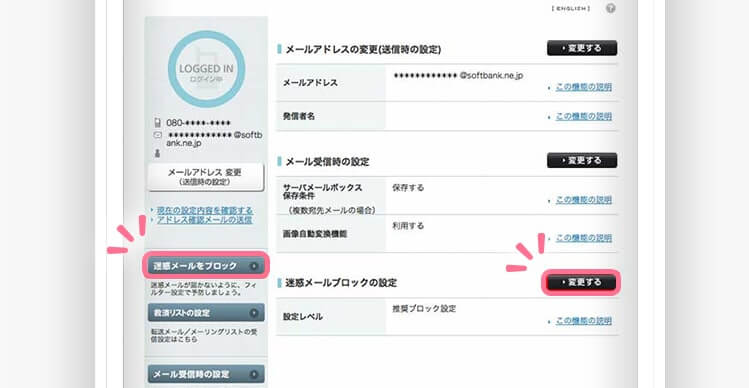
メール設定内の項目、迷惑メールブロックの設定の「変更する」ボタンを押します。
4, 迷惑メール個別設定を選択

迷惑メールブロックの設定内項目、個別設定から「個別設定はこちら」リンクを押します。
5, 受信許可リスト設定を選択
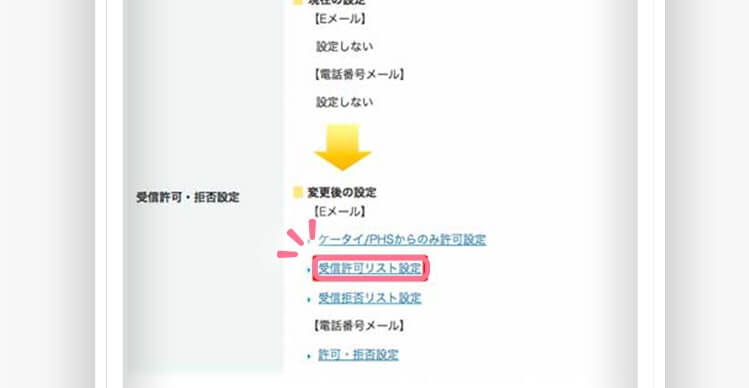
個別設定の項目内、変更後の設定【Eメール】から「受信許可リスト設定」リンクを押します。
6, 利用設定を編集して完了!
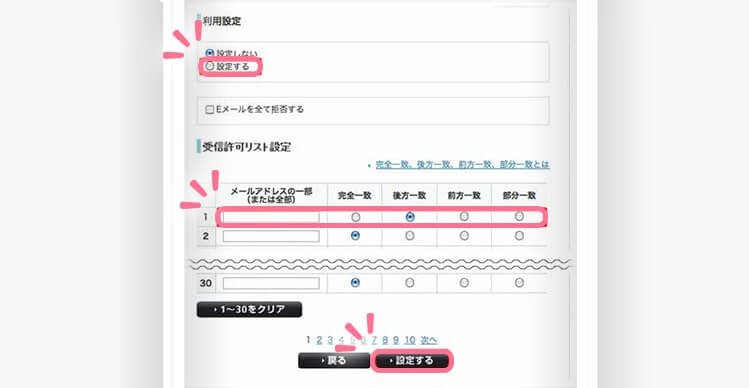
利用設定を「設定する」にし、選択受信許可リストに当サイトのドメイン【p-ixy.jp】を設定。「後方一致」を選択して、[設定する」ボタンを押して設定完了となります。
2, メール設定

メール設定「Eメール(i)」の「設定する」を選択します。
3, 迷惑メールブロックを選択

Eメール(i)設定内の項目、迷惑メールブロックの設定の「次へ」ボタンを押します。
4, 迷惑メール個別設定を選択

迷惑メールブロックの設定内項目、受信許可リストから「変更」ボタンを押します。
5, 受信許可リスト設定を選択
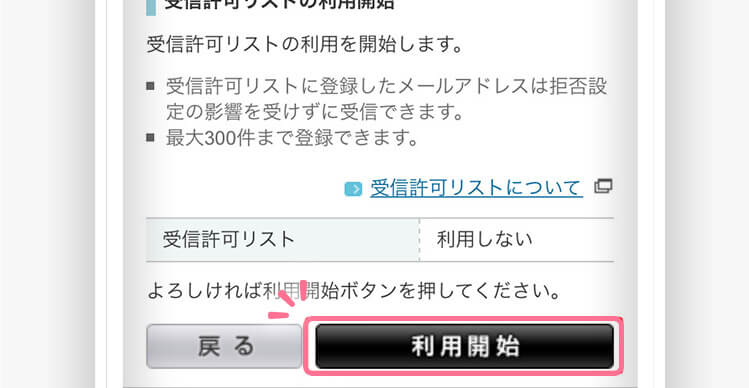
受信許可リストの利用開始から「利用開始」を選択します。
6, 受信許可リストの利用設定1
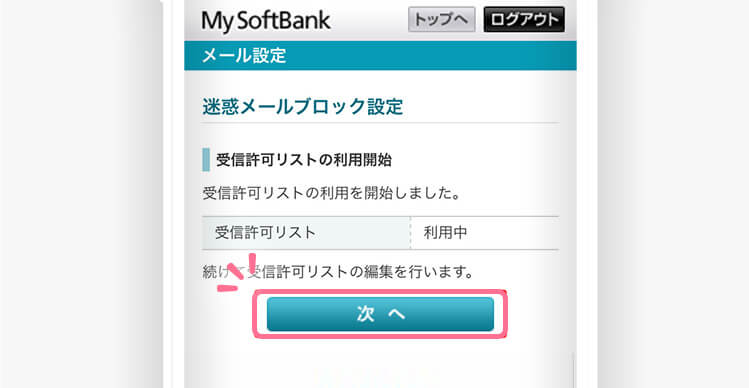
受信許可リストの利用開始から「次へ」ボタンを選択します。
7, 受信許可リストの利用設定2
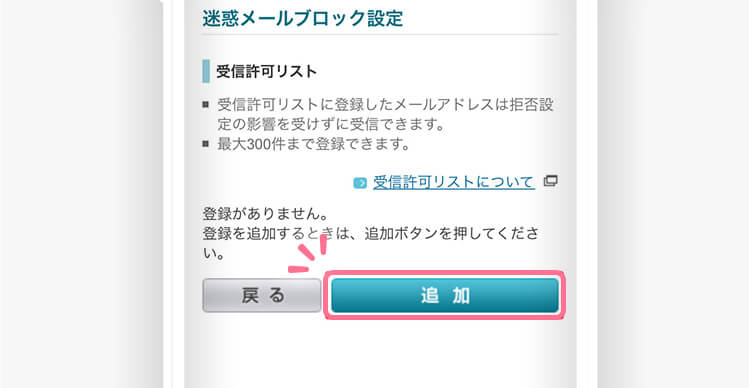
受信許可リストから「追加」を選択します。
8, 受信許可リストへの追加
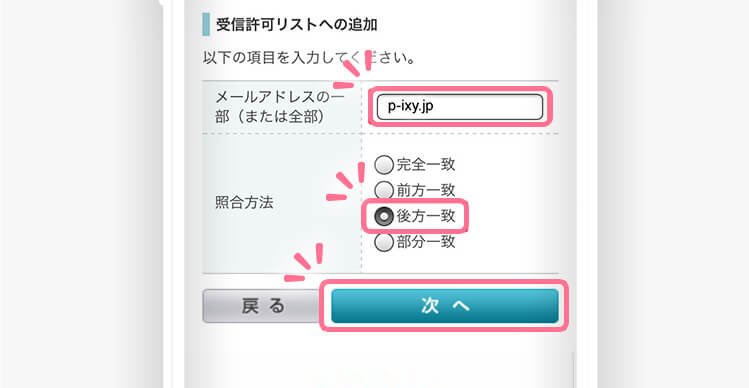
選択受信許可リストに当サイトのドメイン【p-ixy.jp】を追加。「後方一致」を選択して「次へ」ボタンを選択します。
9, 受信許可リストを登録
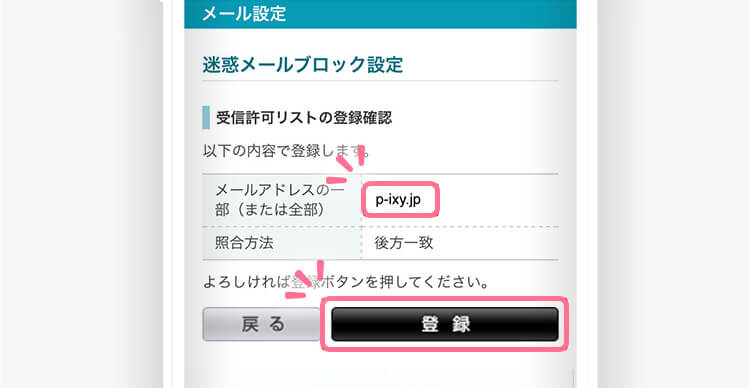
メールアドレスに【p-ixy.jp】が記述されていることを確認し「登録」ボタンを選択します。
ドメイン設定後もメールが届かない方
指定受信設定後もメールが届かない方は下のメールが届かないボタンから件名、本文を変えずにお客様サポートにメールを送信して下さい。お客様からのメールを確認後、テストメールを送信しますのでお待ちくださいますようお願い致します。