




メールが届かない方へ
その他のメールをご利用の方
下のタブよりご利用中のウェブメールを選択してください。
-
Gmail
-
iCloud
ドメイン指定受信の手順
Gmailのドメイン指定受信は、ご利用のパソコンから設定してください。
1, Gmailの設定を選択
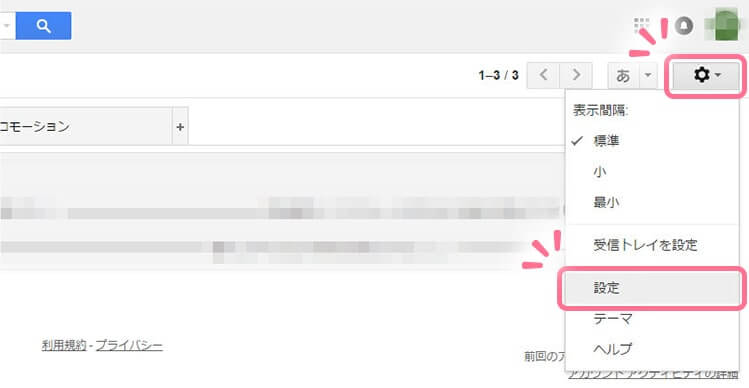
下記リンクからメール設定画面を表示してください。SPモードパスワード、またはdocomoIDでログインします。
※ログイン済の方は後ほどSPモードパスワードが求められる場合もございます。
2, 新しいフィルタを作成
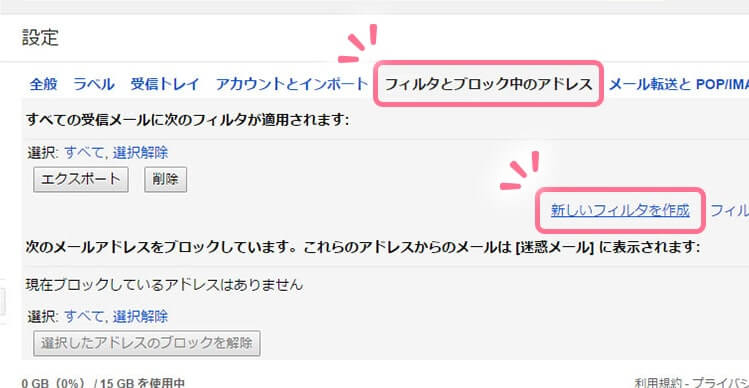
下記リンクからメール設定画面を表示してください。SPモードパスワード、またはdocomoIDでログインします。
※ログイン済の方は後ほどSPモードパスワードが求められる場合もございます。
3, 新しいフィルタの設定
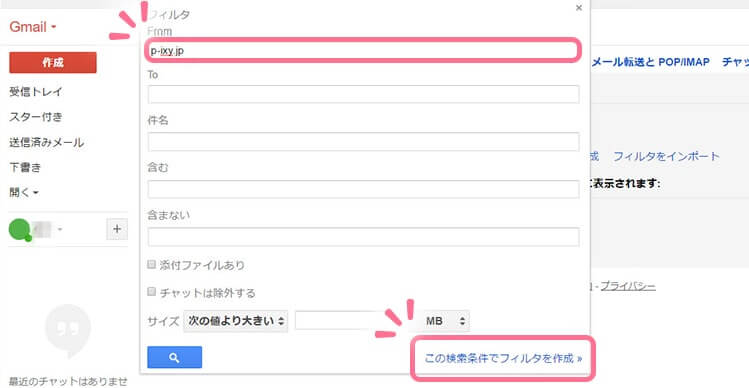
下記リンクからメール設定画面を表示してください。SPモードパスワード、またはdocomoIDでログインします。
※ログイン済の方は後ほどSPモードパスワードが求められる場合もございます。
4, 検索条件に一致するメールが届いた時の設定
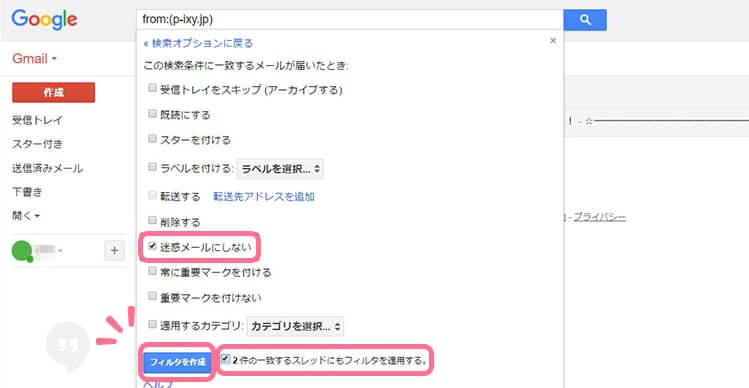
下記リンクからメール設定画面を表示してください。SPモードパスワード、またはdocomoIDでログインします。
※ログイン済の方は後ほどSPモードパスワードが求められる場合もございます。
5, フィルタの適応を確認
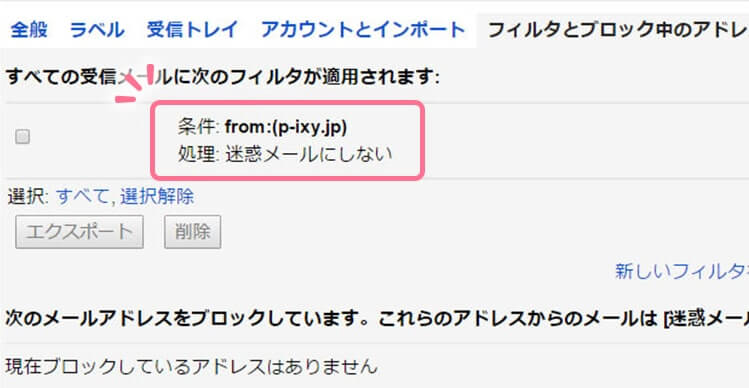
下記リンクからメール設定画面を表示してください。SPモードパスワード、またはdocomoIDでログインします。
※ログイン済の方は後ほどSPモードパスワードが求められる場合もございます。
ドメイン指定受信の手順
Gmailのドメイン指定受信は、ご利用のパソコンから設定してください。
1, iCloud内のメールを選択
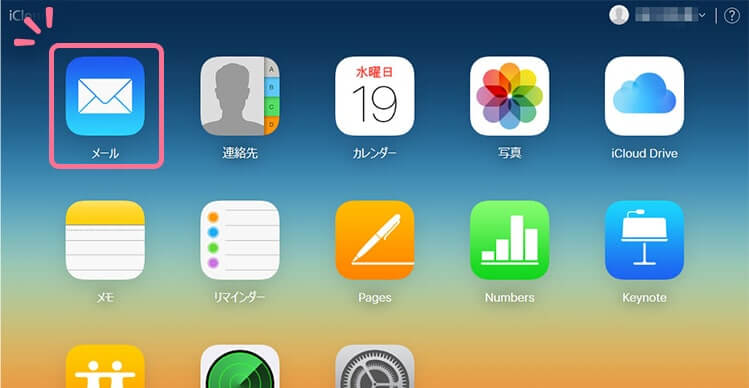
下記リンクからメール設定画面を表示してください。SPモードパスワード、またはdocomoIDでログインします。
※ログイン済の方は後ほどSPモードパスワードが求められる場合もございます。
2, ピクシィのメールフォルダを作成
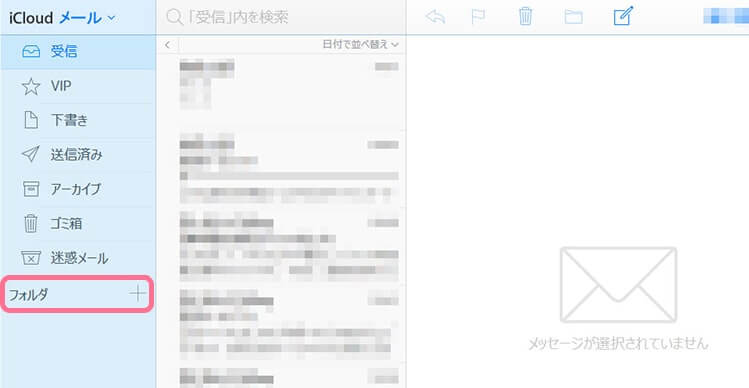
下記リンクからメール設定画面を表示してください。SPモードパスワード、またはdocomoIDでログインします。
※ログイン済の方は後ほどSPモードパスワードが求められる場合もございます。
3, ルールを選択
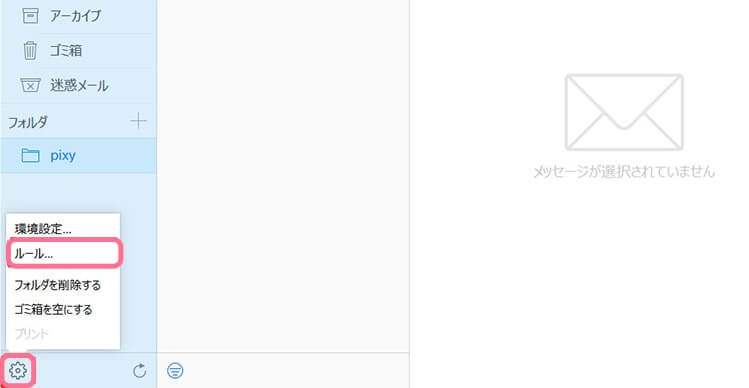
下記リンクからメール設定画面を表示してください。SPモードパスワード、またはdocomoIDでログインします。
※ログイン済の方は後ほどSPモードパスワードが求められる場合もございます。
4, 「ルールを追加」を選択
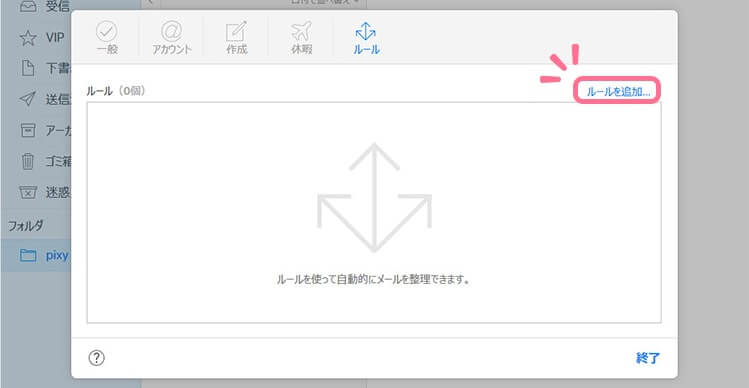
下記リンクからメール設定画面を表示してください。SPモードパスワード、またはdocomoIDでログインします。
※ログイン済の方は後ほどSPモードパスワードが求められる場合もございます。
5, フォルダへ移動を選択
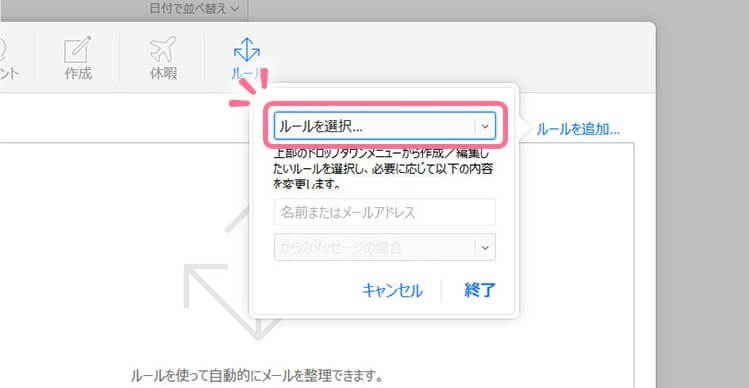
下記リンクからメール設定画面を表示してください。SPモードパスワード、またはdocomoIDでログインします。
※ログイン済の方は後ほどSPモードパスワードが求められる場合もございます。
6, ルールの設定を完了する
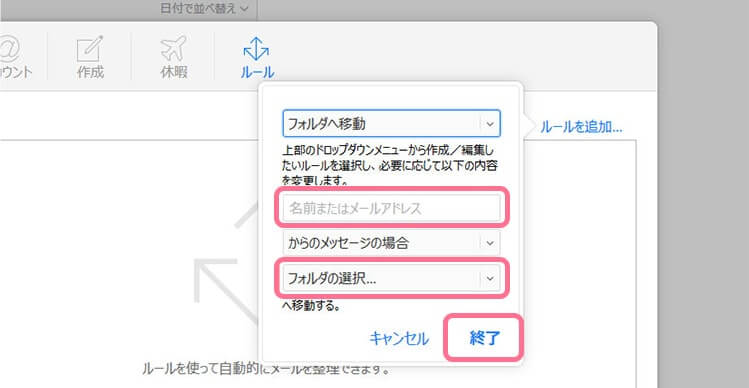
下記リンクからメール設定画面を表示してください。SPモードパスワード、またはdocomoIDでログインします。
※ログイン済の方は後ほどSPモードパスワードが求められる場合もございます。
7, メッセージの確認をしたら完了
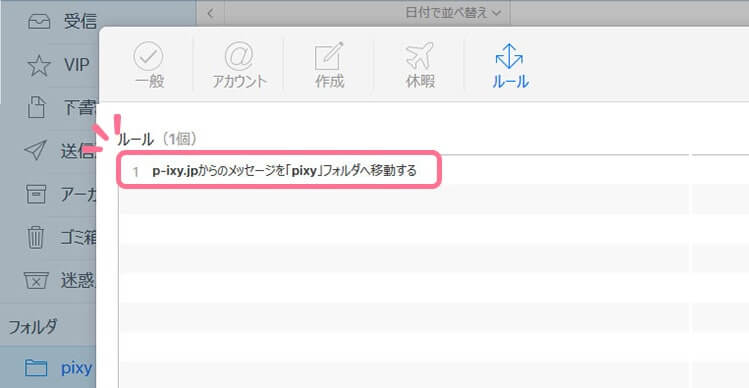
下記リンクからメール設定画面を表示してください。SPモードパスワード、またはdocomoIDでログインします。
※ログイン済の方は後ほどSPモードパスワードが求められる場合もございます。
ドメイン設定後もメールが届かない方
指定受信設定後もメールが届かない方は下のメールが届かないボタンから件名、本文を変えずにお客様サポートにメールを送信して下さい。お客様からのメールを確認後、テストメールを送信しますのでお待ちくださいますようお願い致します。